2017年是電子行業(yè)深刻變革的一年,物聯(lián)網(wǎng)(IoT)技術(shù)服務(wù)作為核心技術(shù)驅(qū)動(dòng)力,不僅重塑了產(chǎn)業(yè)鏈格局,更在多個(gè)領(lǐng)域催生了標(biāo)志性事件。以下是基于物聯(lián)網(wǎng)技術(shù)服務(wù)視角梳理的年度十大新聞事件:
1. 5G標(biāo)準(zhǔn)取得關(guān)鍵進(jìn)展,為物聯(lián)網(wǎng)爆發(fā)鋪路
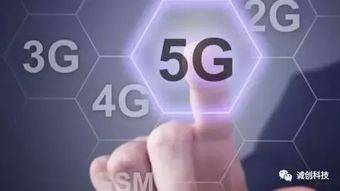
2017年,3GPP完成了5G NSA(非獨(dú)立組網(wǎng))標(biāo)準(zhǔn)的凍結(jié),這標(biāo)志著5G商用化邁出實(shí)質(zhì)性一步。5G的高速率、低延遲和大連接特性,正是海量物聯(lián)網(wǎng)設(shè)備接入和實(shí)時(shí)數(shù)據(jù)交互的基礎(chǔ),為智能城市、工業(yè)互聯(lián)網(wǎng)等場(chǎng)景提供了網(wǎng)絡(luò)保障。
2. 邊緣計(jì)算崛起,物聯(lián)網(wǎng)數(shù)據(jù)處理范式變革
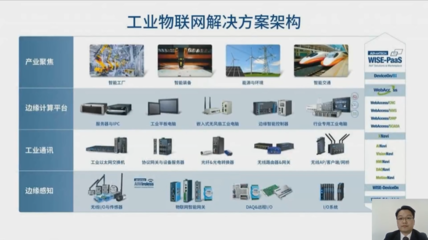
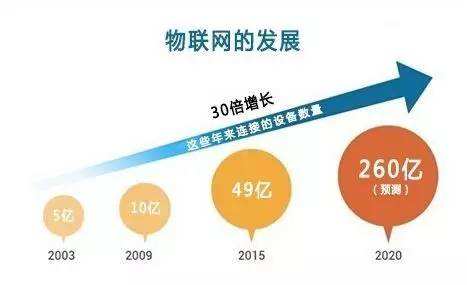
隨著物聯(lián)網(wǎng)設(shè)備激增,全部數(shù)據(jù)上傳云端導(dǎo)致帶寬壓力和延遲問(wèn)題凸顯。2017年,邊緣計(jì)算(Edge Computing)受到業(yè)界廣泛關(guān)注,英特爾、華為等巨頭紛紛推出相關(guān)解決方案。它將計(jì)算能力下沉到網(wǎng)絡(luò)邊緣,靠近數(shù)據(jù)源頭,實(shí)現(xiàn)了更快的本地響應(yīng)和更高效的數(shù)據(jù)處理,是物聯(lián)網(wǎng)技術(shù)服務(wù)架構(gòu)的重要演進(jìn)。
3. NB-IoT與LoRa窄帶物聯(lián)網(wǎng)規(guī)模商用啟航
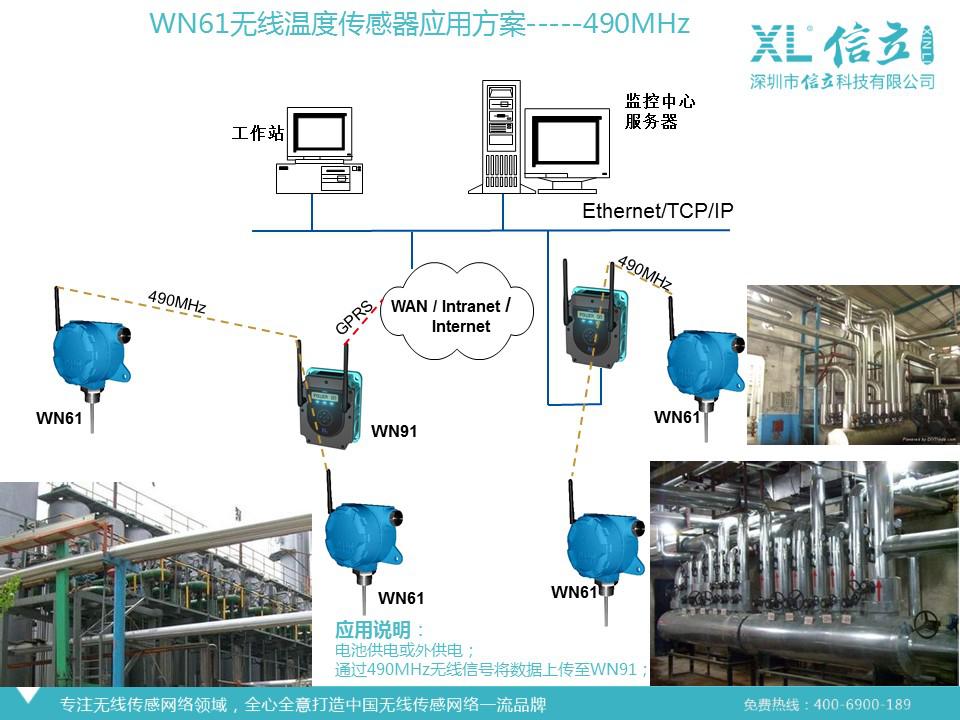
針對(duì)低功耗、廣覆蓋的物聯(lián)網(wǎng)應(yīng)用,NB-IoT(窄帶物聯(lián)網(wǎng))和LoRa兩大技術(shù)路線在2017年進(jìn)入規(guī)模商用元年。中國(guó)三大運(yùn)營(yíng)商全面部署NB-IoT網(wǎng)絡(luò),而LoRa則在智慧園區(qū)、表計(jì)等領(lǐng)域快速落地。這兩種技術(shù)的普及,使得遠(yuǎn)程抄表、智能停車、環(huán)境監(jiān)測(cè)等大規(guī)模低速率連接場(chǎng)景得以低成本實(shí)現(xiàn)。
4. 人工智能與物聯(lián)網(wǎng)深度融合(AIoT)成共識(shí)
單純的設(shè)備連接已無(wú)法滿足需求。2017年,行業(yè)普遍認(rèn)識(shí)到,物聯(lián)網(wǎng)產(chǎn)生的海量數(shù)據(jù)必須通過(guò)人工智能進(jìn)行分析和決策,才能釋放真正價(jià)值。谷歌、亞馬遜、百度等公司將AI能力集成到物聯(lián)網(wǎng)云平臺(tái)中,“AIoT”概念興起,智能家居、預(yù)測(cè)性維護(hù)等應(yīng)用變得更加“聰明”。
5. 工業(yè)互聯(lián)網(wǎng)平臺(tái)競(jìng)爭(zhēng)白熱化
制造業(yè)是物聯(lián)網(wǎng)技術(shù)服務(wù)的重要戰(zhàn)場(chǎng)。2017年,GE Predix、西門子MindSphere等國(guó)際工業(yè)互聯(lián)網(wǎng)平臺(tái)加速市場(chǎng)拓展,而國(guó)內(nèi)的阿里云ET工業(yè)大腦、樹(shù)根互聯(lián)等平臺(tái)也迅速崛起。平臺(tái)之爭(zhēng)的核心在于通過(guò)物聯(lián)網(wǎng)技術(shù)連接工業(yè)設(shè)備、匯聚數(shù)據(jù)并提供優(yōu)化服務(wù),推動(dòng)智能制造轉(zhuǎn)型。
6. 物聯(lián)網(wǎng)安全事件敲響警鐘,安全服務(wù)受重視
物聯(lián)網(wǎng)設(shè)備的安全漏洞在2017年引發(fā)多起大規(guī)模網(wǎng)絡(luò)攻擊,如利用攝像頭等設(shè)備發(fā)起的DDoS攻擊。這促使整個(gè)行業(yè)將安全置于更高優(yōu)先級(jí)。從芯片級(jí)安全、安全協(xié)議到云端防護(hù),提供貫穿始終的物聯(lián)網(wǎng)安全技術(shù)服務(wù)成為產(chǎn)業(yè)鏈各環(huán)節(jié)的迫切需求。
7. 智能語(yǔ)音助手成為物聯(lián)網(wǎng)重要入口
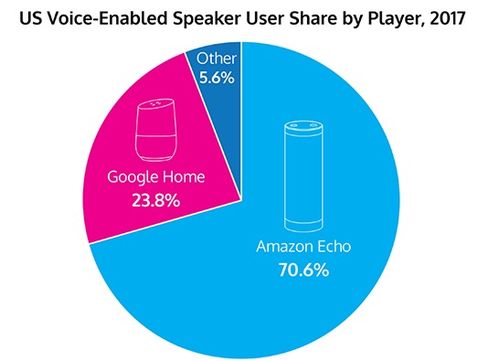
亞馬遜Echo與Alexa在2017年持續(xù)引領(lǐng)風(fēng)潮,谷歌Home、蘋(píng)果HomeKit等緊隨其后。智能語(yǔ)音助手通過(guò)自然語(yǔ)言交互,將家庭中的各類物聯(lián)網(wǎng)設(shè)備統(tǒng)一控制,極大地改善了用戶體驗(yàn),確立了其在消費(fèi)級(jí)物聯(lián)網(wǎng)生態(tài)中的核心入口地位。
8. 車聯(lián)網(wǎng)(V2X)從測(cè)試走向試點(diǎn)
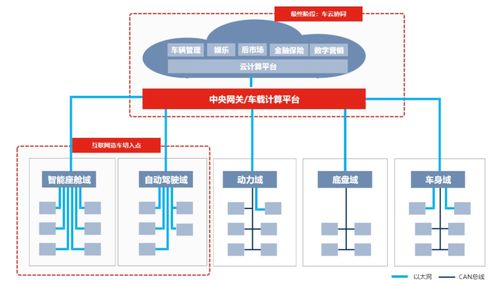
2017年,基于LTE-V2X技術(shù)的車聯(lián)網(wǎng)在無(wú)錫、上海等地開(kāi)展規(guī)模示范應(yīng)用。車輛與車輛、車輛與基礎(chǔ)設(shè)施、車輛與網(wǎng)絡(luò)之間的實(shí)時(shí)通信,為自動(dòng)駕駛和智能交通提供了關(guān)鍵支撐,標(biāo)志著物聯(lián)網(wǎng)技術(shù)服務(wù)在汽車交通領(lǐng)域進(jìn)入新階段。
9. 云服務(wù)巨頭全面升級(jí)物聯(lián)網(wǎng)平臺(tái)服務(wù)
亞馬遜AWS IoT、微軟Azure IoT Suite、阿里云物聯(lián)網(wǎng)平臺(tái)等在2017年都進(jìn)行了重大功能更新和降價(jià)。這些平臺(tái)提供了從設(shè)備連接、管理、數(shù)據(jù)存儲(chǔ)到應(yīng)用開(kāi)發(fā)的一站式服務(wù),降低了企業(yè)和開(kāi)發(fā)者的入門門檻,成為推動(dòng)物聯(lián)網(wǎng)應(yīng)用創(chuàng)新的“使能器”。
10. 半導(dǎo)體巨頭并購(gòu)整合,強(qiáng)化物聯(lián)網(wǎng)芯片布局
高通在2017年試圖收購(gòu)恩智浦(NXP)成為年度焦點(diǎn),雖最終未果,但意圖十分明顯:整合恩智浦在汽車電子、微控制器(MCU)和物聯(lián)網(wǎng)安全領(lǐng)域的優(yōu)勢(shì)。英特爾、聯(lián)發(fā)科等也通過(guò)內(nèi)部重組和產(chǎn)品線調(diào)整,全力押注物聯(lián)網(wǎng)芯片市場(chǎng),為各類終端提供計(jì)算與連接核心。
****
2017年電子行業(yè)的這些重大新聞,清晰地勾勒出一條主線:物聯(lián)網(wǎng)已超越概念炒作,進(jìn)入以“技術(shù)服務(wù)”為核心驅(qū)動(dòng)力的務(wù)實(shí)發(fā)展階段。從網(wǎng)絡(luò)基礎(chǔ)、計(jì)算架構(gòu)、平臺(tái)賦能到安全與入口,物聯(lián)網(wǎng)技術(shù)服務(wù)體系日趨成熟,并開(kāi)始深度滲透到工業(yè)、家庭、城市和出行等方方面面,為下一階段的數(shù)字化、智能化浪潮奠定了堅(jiān)實(shí)的基礎(chǔ)。